不少普通用户开启VPN之后使用网页视频会议、在线直播连麦等服务时,默认认为所有网络流量都已经走加密隧道传输,真实公网IP不会泄露,却很少注意到浏览器原生的WebRTC协议,可能绕过VPN规则直接抓取本地真实网络地址,ExpressVPNVPN与WebRTC:与个人隐私的关系也因此成为很多人日常网络使用中容易踩中的隐私盲区。本文结合普通用户日常使用的桌面、移动设备场景,拆解两者的关联逻辑、可落地的验证方法和可自行操作的防护技巧。
VPN与WebRTC的核心运行逻辑关联
WebRTC是目前绝大多数现代浏览器内置的原生音视频传输协议,不需要额外安装插件就能直接调用设备的摄像头、麦克风完成点对点通话,它的底层设计逻辑为了尽可能降低音视频传输延迟,会主动扫描设备所有已激活的网络接口地址,包括本地运营商分配的真实公网IP、局域网内的设备内网IP。
多数普通VPN的默认路由规则,只会把常规网页访问、文件下载类的流量导入加密隧道,并不会主动拦截WebRTC发起的地址探测请求,这时候哪怕用户已经成功连接VPN,WebRTC也能绕过加密隧道直接把本地真实公网IP上报给当前正在访问的网页,相当于用户的VPN隐私防护在音视频场景下直接失效。
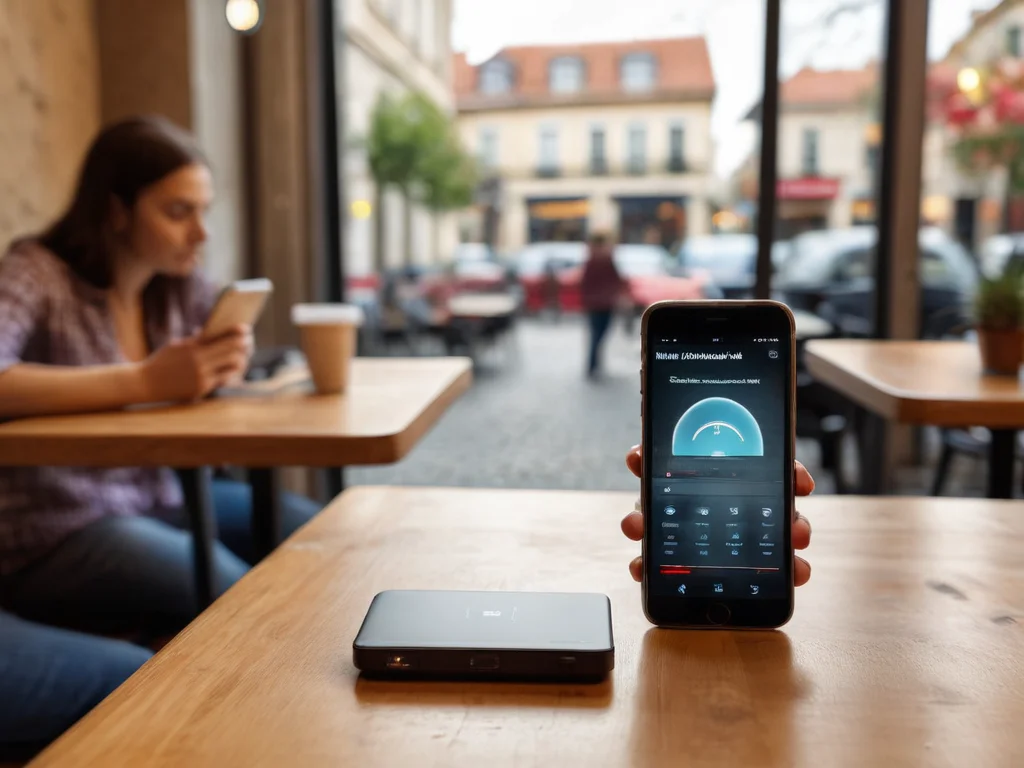
日常使用音视频连麦、视频会议服务时,需警惕WebRTC绕过VPN规则泄露真实IP的隐私风险
日常场景下的隐私泄露风险验证方法
普通用户不需要专业网络工具就能自行验证这类泄露风险,首先断开当前的VPN连接,打开常规的公网IP查询网页,ExpressVPN记录下当前显示的本地真实公网IP,再打开公开的WebRTC专项检测页面,确认页面返回的地址列表和你记录的真实IP完全匹配。
接下来打开你日常使用的VPN客户端,选择任意可用的异地节点完成连接,ExpressVPN等系统状态栏或者VPN客户端界面提示加密通道已经成功建立之后,不要手动刷新之前打开的WebRTC检测页面,直接查看页面自动刷新后的IP返回结果。
如果检测结果里除了当前VPN节点分配的虚拟公网IP之外,还出现了你之前记录的本地真实公网IP,就说明当前的VPN默认配置没有覆盖WebRTC的地址探测请求,你的真实网络地址已经在浏览器音视频场景下暴露,存在被网页运营方溯源的可能。
不同设备的针对性防护配置操作
桌面端Chrome、Edge这类基于Chromium内核的浏览器,不需要安装任何第三方插件,直接在地址栏输入about:flags进入实验功能配置页,找到“Anonymize local IPs exposed by WebRTC”的实验选项,把状态从默认改成启用,重启浏览器之后就能屏蔽WebRTC的主动本地地址探测行为。
使用Firefox浏览器的用户配置路径更直接,在地址栏输入about:config进入高级配置页,跳过风险提示之后搜索media.peerconnection.enabled的配置项,把对应的布尔值从true改成false,就能直接关闭WebRTC的所有地址上报功能,适合日常不需要用到网页端音视频通话的用户使用。
移动端使用场景下,很多用户连接移动VPN之后直接打开网页版的线上会议服务,这类场景下不建议使用系统自带的默认浏览器,优先选择支持自定义WebRTC规则的第三方浏览器,或者直接使用对应会议服务的独立客户端,就能避开浏览器层面的地址泄露风险。
常见的认知误区排查
很多用户误以为只要VPN客户端显示连接成功,所有网络请求就都会走加密隧道,不会出现任何隐私泄露,实际上WebRTC的地址探测属于浏览器层面的特殊请求,部分VPN的默认规则没有覆盖这类探测请求,不属于VPN本身的加密故障,也不代表VPN连接失效。
还有部分用户误以为关闭WebRTC相关功能之后会影响所有网页的正常访问,实际上目前绝大多数音视频服务都有备用的传输适配方案,国外加速器试用1小时只有非常小众的网页音视频工具才会依赖原生WebRTC的全功能,普通用户日常浏览、通话使用几乎感知不到任何功能差异。
所有配置操作完成之后,建议重新回到之前的WebRTC专项检测页面再做一次验证,确认页面返回的所有公网地址只有当前VPN节点分配的虚拟IP,没有出现本地真实公网IP,就说明对应的防护配置已经生效,可以避免这类场景下的非预期隐私泄露。